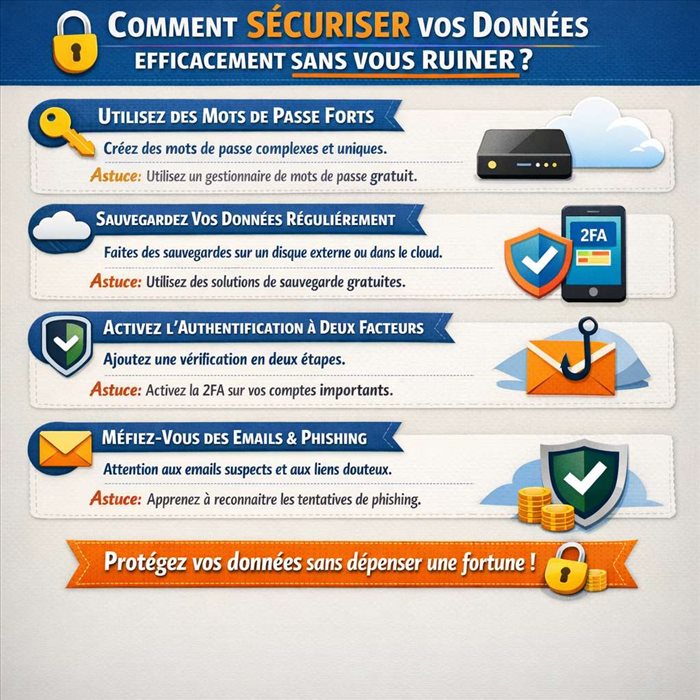
La perte de fichiers informatiques touche chaque année des millions d'utilisateurs, particuliers comme professionnels. Une panne, un ransomware, un incendie ou une erreur de manipulation peuvent effacer des années de travail, de photos ou de documents administratifs. Face à ce risque bien réel, comment sauvegarder ses fichiers de manière fiable sans dépenser une fortune ? Quelle stratégie adopter pour protéger son système contre tous les types de sinistres, qu'ils soient numériques ou physiques ? Les réponses se trouvent dans des méthodes éprouvées, accessibles à tous et souvent gratuites, que cet article vous présente en détail.
Le principe de base en matière de protection des fichiers porte un nom : la règle du 3-2-1. Elle recommande trois copies de chaque fichier. Deux sont stockées sur des supports différents. La troisième est conservée hors site. Cette méthode réduit fortement le risque qu’un même incident fasse disparaître toutes vos données.
En pratique, commencez par sauvegarder vos documents et photos avec les disques durs externes. Ces supports offrent aujourd'hui un excellent rapport capacité/prix. Ajoutez ensuite une clé USB dédiée à vos fichiers les plus critiques :
Pour la troisième copie, un service cloud gratuit peut suffire pour conserver les fichiers personnels les plus importants. Veillez toutefois à ne jamais stocker deux copies au même endroit physique. Un vol ou un dégât des eaux détruirait simultanément vos deux sauvegardes locales si elles occupent la même pièce.
La copie manuelle présente un défaut majeur : elle dépend de votre mémoire. La plupart des utilisateurs oublient de copier leurs fichiers pendant des semaines, parfois des mois. Résultat : en cas de panne, la dernière version récupérable date de plusieurs semaines avant l'incident. Pour éviter ce scénario, configurez des sauvegardes automatiques quotidiennes ou hebdomadaires grâce aux outils déjà intégrés à votre système d'exploitation.
Sous Windows, l'outil Historique des fichiers permet de planifier des sauvegardes régulières vers un disque externe sans installer de logiciel supplémentaire. Sur macOS, Time Machine remplit exactement la même fonction avec une interface simple et intuitive. Pour la plupart des particuliers, ces outils suffisent à automatiser efficacement les sauvegardes. Définissez une fréquence quotidienne pour les dossiers stratégiques (projets en cours, comptabilité, correspondance professionnelle) et hebdomadaire pour les archives moins urgentes.
Pour aller plus loin sans dépenser davantage, synchronisez vos dossiers clés en temps réel vers un service de stockage en ligne. Google Drive, Dropbox et OneDrive proposent un logiciel de synchronisation. Celui-ci envoie automatiquement chaque modification vers le cloud. Cette synchronisation conserve une copie récente de vos fichiers. Vous limitez ainsi les pertes en cas de panne soudaine.
Tous les supports de stockage ne se valent pas en termes de durabilité et de fiabilité. Le disque dur externe classique (HDD) offre une grande capacité à faible coût, mais il reste sensible aux chocs physiques et aux champs magnétiques. Le SSD externe, plus récent et plus résistant mécaniquement, convient mieux aux utilisateurs qui transportent régulièrement leurs données. Pour une utilisation sédentaire à domicile ou au bureau, les deux options restent valables à condition de les manipuler avec précaution.
Pour les foyers ou les petites entreprises avec plusieurs appareils à sauvegarder, un serveur NAS (Network Attached Storage) représente une solution très efficace. Ce boîtier connecté au réseau local centralise les copies de tous vos ordinateurs, tablettes et téléphones en un seul point. Des marques comme Synology ou QNAP proposent des modèles d'entrée de gamme accessibles dès 150 euros, sans compter les disques. Le NAS permet également de configurer une redondance entre deux disques. Ainsi, la panne de l'un d'eux n'entraîne aucune perte de données.
Pensez aussi à réaliser régulièrement une image système complète de votre ordinateur. Une image système capture l'intégralité de votre partition (système d'exploitation, logiciels installés, paramètres personnalisés et fichiers) dans un seul fichier archive. En cas de panne grave ou d'infection par un virus, vous restaurez l'ensemble de votre configuration en quelques minutes plutôt qu'en plusieurs heures. Windows intègre cet outil nativement dans la section "Sauvegarde et restauration", et macOS offre cette fonctionnalité via Time Machine.
Le cloud présente également un avantage important par rapport aux supports physiques : il permet de conserver une copie hors de votre domicile ou de votre entreprise. Un incendie, une inondation ou un cambriolage ne peuvent pas atteindre des contenus hébergés sur des serveurs distants. Google Drive offre 15 Go gratuits, OneDrive en propose également 5 Go sans abonnement, et iCloud démarre à 5 Go pour les utilisateurs Apple. Ces espaces peuvent suffire pour archiver une sélection de documents administratifs, de photos et de fichiers professionnels prioritaires.
Pour les données sensibles (informations bancaires, documents d'identité, contrats confidentiels), préférez les services qui proposent un chiffrement de bout en bout. Tresorit ou ProtonDrive utilisent un chiffrement de bout en bout. En principe, seul vous pouvez déchiffrer vos contenus. Cette couche de protection supplémentaire est particulièrement recommandée pour les travailleurs indépendants et les petites entreprises qui hébergent des données clients sur des serveurs distants.
Méfiez-vous toutefois d'une erreur fréquente : confondre synchronisation et sauvegarde. Si vous supprimez un fichier par erreur, la plupart des services de stockage en ligne répercutent immédiatement cette suppression. La copie distante disparaît également. Pour prévenir ce risque, activez le versioning, c’est-à-dire l'historique des versions, proposé par des services comme Dropbox ou Google Drive. Cette fonctionnalité conserve les anciennes versions de vos fichiers pendant 30 à 180 jours selon l'abonnement. Vous pouvez ainsi récupérer un document supprimé ou écrasé.
Une duplication reste insuffisante si elle n'est pas protégée. Un disque dur externe perdu dans les transports ou volé lors d'un cambriolage expose l'intégralité de vos fichiers personnels et professionnels. Le chiffrement transforme vos documents en un flux illisible sans la clé de sécurité correspondante. Même entre les mains d'un tiers malveillant, le contenu de l'unité de stockage reste totalement inexploitable.
Sous Windows, BitLocker permet de chiffrer un disque ou une partition. Sur macOS, FileVault protège principalement le disque interne, tandis que les supports externes peuvent être chiffrés depuis le Finder ou l’Utilitaire de disque. Pour les utilisateurs qui souhaitent une solution multiplateforme et gratuite, VeraCrypt permet de créer des volumes chiffrés compatibles avec Windows, macOS et Linux. Choisissez un mot de passe d'au moins douze caractères avec des lettres, des chiffres et des symboles. Conservez-le dans un gestionnaire de mots de passe plutôt que sur un post-it.
Appliquez cette même logique à vos accès cloud. Activez l'authentification à deux facteurs sur tous vos comptes de stockage en ligne. Cette mesure réduit fortement les risques d’accès frauduleux lorsque votre mot de passe est compromis. Mettez aussi régulièrement à jour vos logiciels et votre système d'exploitation. Chaque mise à jour corrige des failles exploitées par les cybercriminels.
Le ransomware est l'une des menaces les plus dévastatrices pour vos fichiers. Ce type de logiciel malveillant chiffre l'ensemble de vos fichiers et réclame une rançon pour vous restituer l'accès. Cette attaque se propage automatiquement vers les supports connectés à votre ordinateur. Votre disque dur externe peut aussi être touché s'il reste branché.
Une bonne habitude consiste simplement à déconnecter systématiquement vos supports physiques dès que la copie est terminée. Une fois déconnecté, le disque ne peut plus être atteint par un ransomware actif sur l’ordinateur. Cette habitude ne demande que quelques secondes et protège votre copie de sauvegarde. Vérifiez aussi que votre service cloud conserve un historique des versions. Vous pourrez restaurer une copie saine si un ransomware chiffre puis synchronise vos fichiers.
Installez également un logiciel antivirus à jour et configurez un pare-feu actif sur votre réseau. Ces outils ne remplacent pas une bonne stratégie de copie de sécurité, mais ils réduisent considérablement le risque d'infection initiale. En entreprise, segmentez le réseau pour que les postes de travail n'aient pas accès direct au serveur NAS sans authentification spécifique. Ce compartimentage limite la propagation d'une infection à un seul poste plutôt qu'à l'ensemble du système d'information.
Une sauvegarde qui n’a jamais été testée ne garantit pas que les fichiers pourront réellement être restaurés. Beaucoup d'utilisateurs découvrent trop tard que leurs fichiers archivés sont corrompus, incomplets ou tout simplement illisibles par le logiciel de restauration. Valider régulièrement vos copies est aussi important que de les créer. Planifiez un test de restauration mensuel sur un fichier ou un dossier aléatoire pour vérifier que le processus fonctionne de bout en bout.
Pour les images système, testez la restauration complète au moins une fois par an dans un environnement de test ou sur un second appareil. Cette opération révèle d'éventuels problèmes de compatibilité entre la version archivée et la configuration actuelle de votre matériel. Notez également le temps nécessaire à une restauration complète. Vous pourrez ainsi mieux anticiper une panne et éviter les improvisations.
Pour conclure, sauvegarder ses fichiers sans se ruiner est tout à fait possible à condition d’adopter une stratégie claire et de réaliser des sauvegardes régulières et vérifiées. Les outils gratuits intégrés aux systèmes d'exploitation, un disque externe et un service cloud de confiance suffisent souvent à protéger l'essentiel. Il reste indispensable de déconnecter les supports, de chiffrer les copies et d'automatiser les sauvegardes.